

1. 换楼梯毯或楼梯贴纸
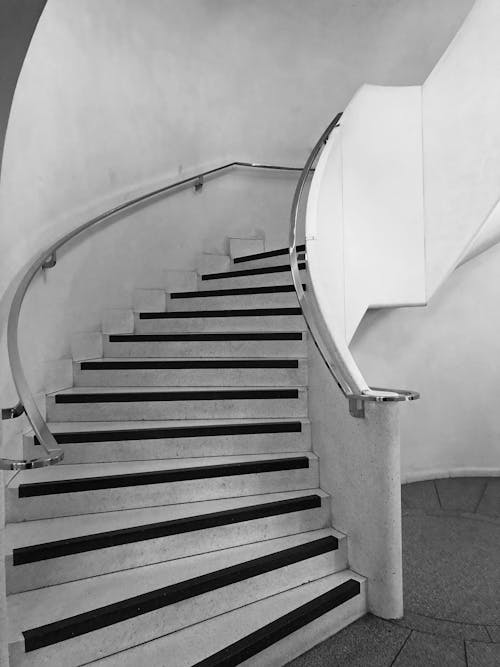
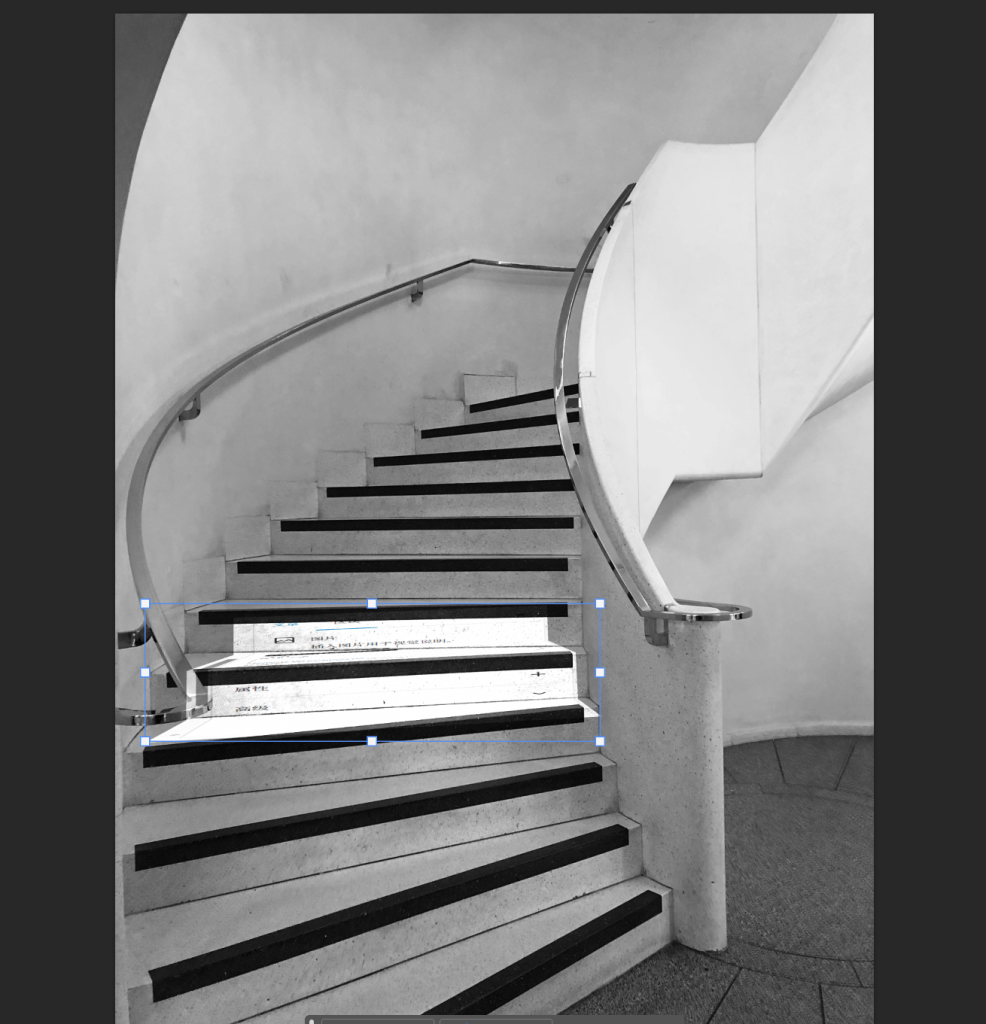
上面的两图,我将演示把右图贴在左图楼梯上:
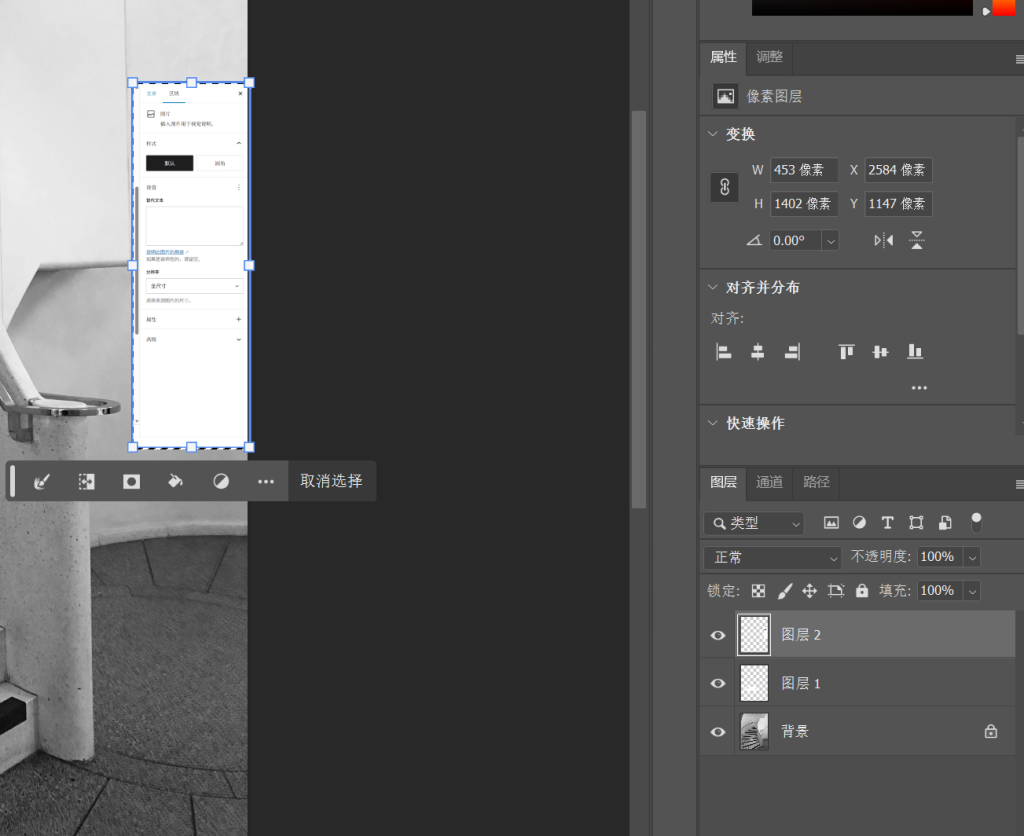
先导入要贴的图片,按住Ctrl键并点击图层的缩略图(如图中图层2的左边),Ctrl+C复制,Ctrl+D取消选区
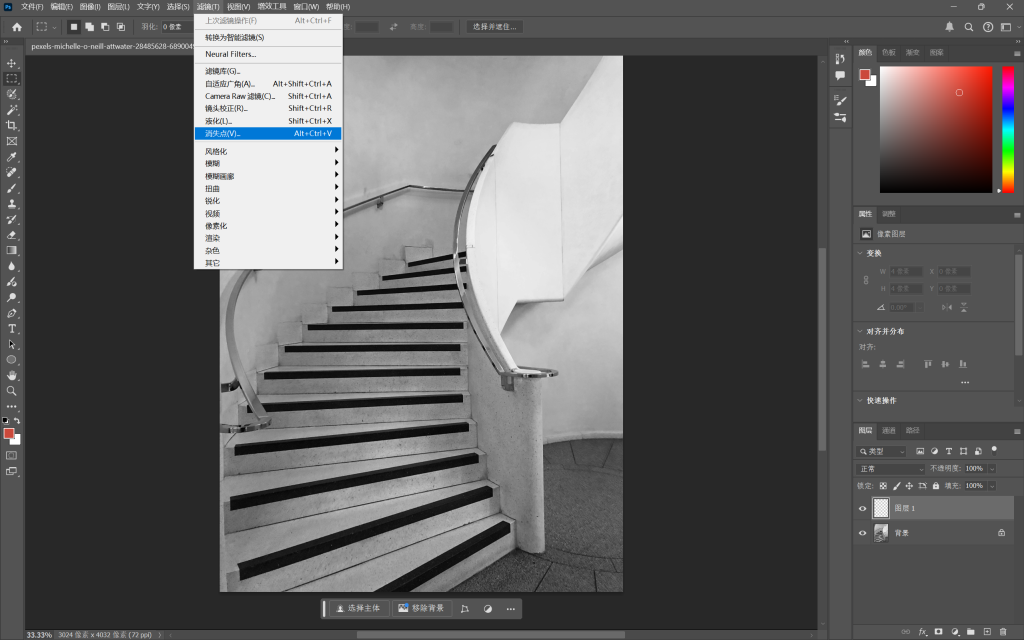
打开楼梯图片,新建一个图层,选择滤镜中的“消失点”
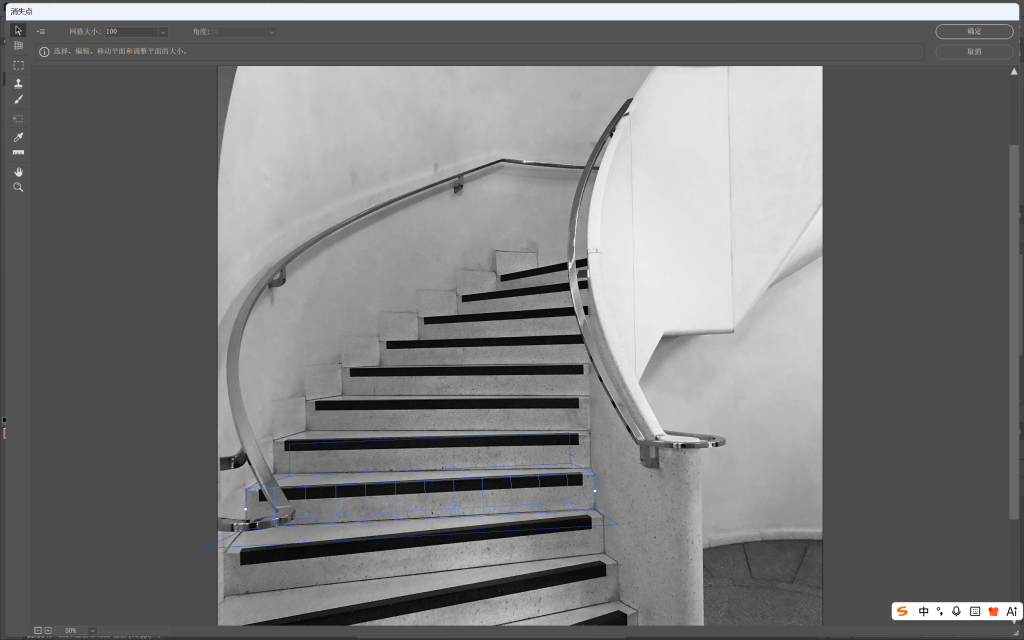
点击四个点覆盖一个阶梯的一个面,按住Ctrl键拖动上面的白点可以建立另一个面,多次重复做形成多个面的网络图层;
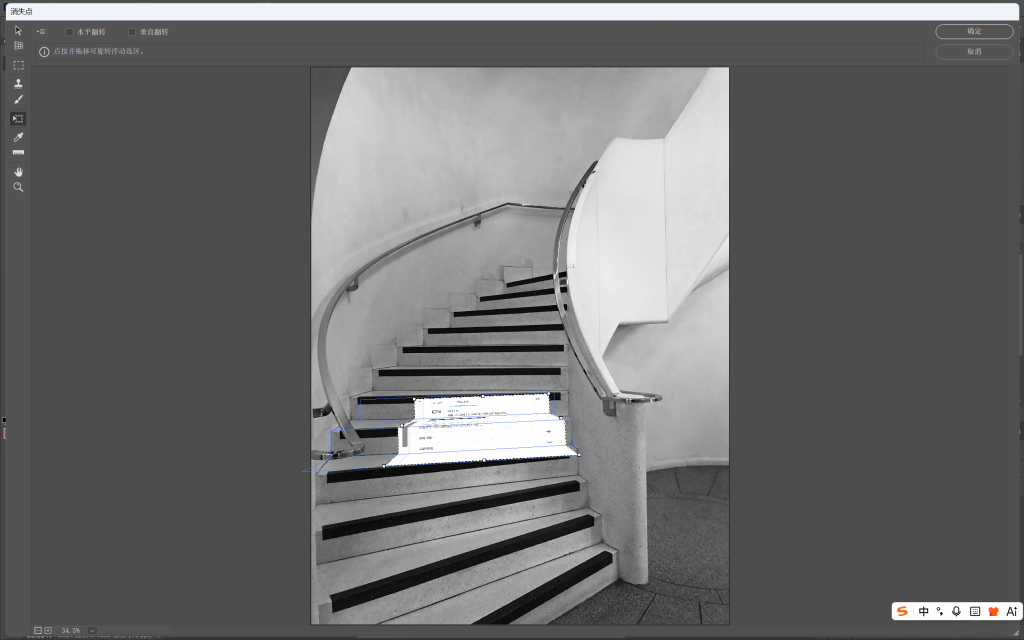
Ctrl+V粘贴,并把图片拖到网格上,用Ctrl+T可调整大小,完成后确定
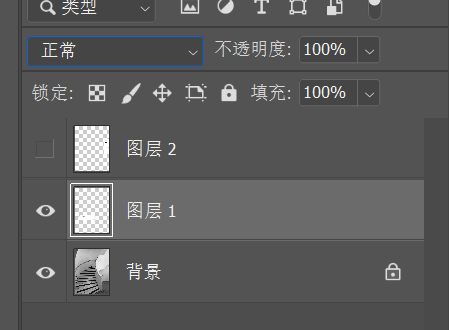
点击“正常”选择“正片叠底”或者其他样式
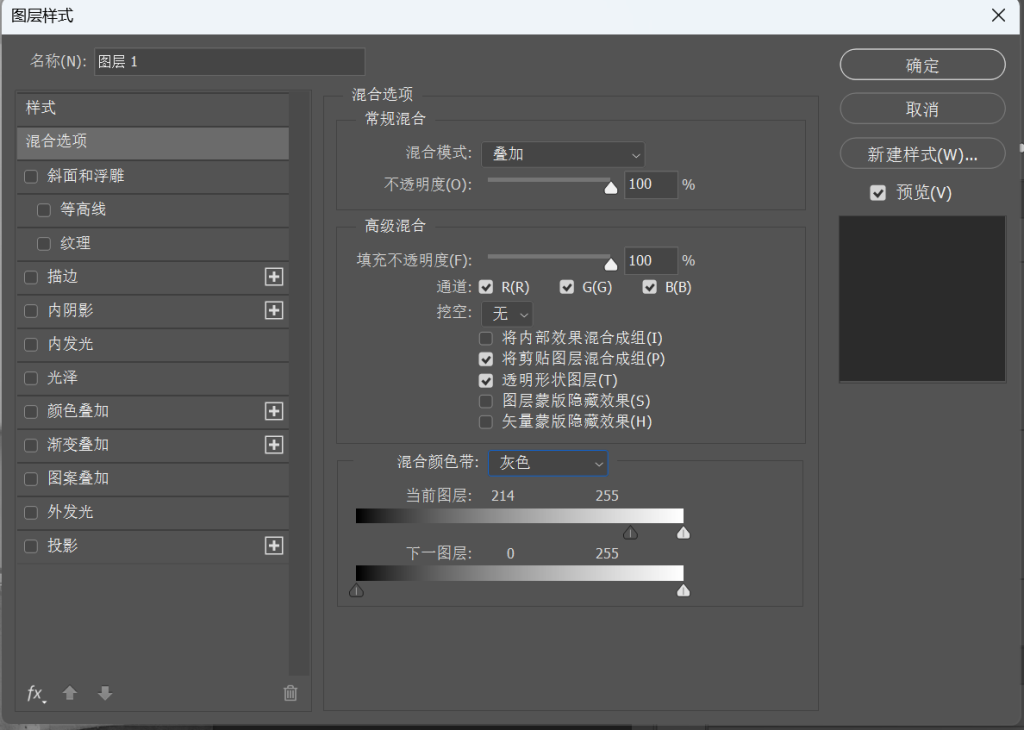
双击缩略图进入图层样式,拖动滑块调整样式即可完成调整。
最终效果:
2. 去水印
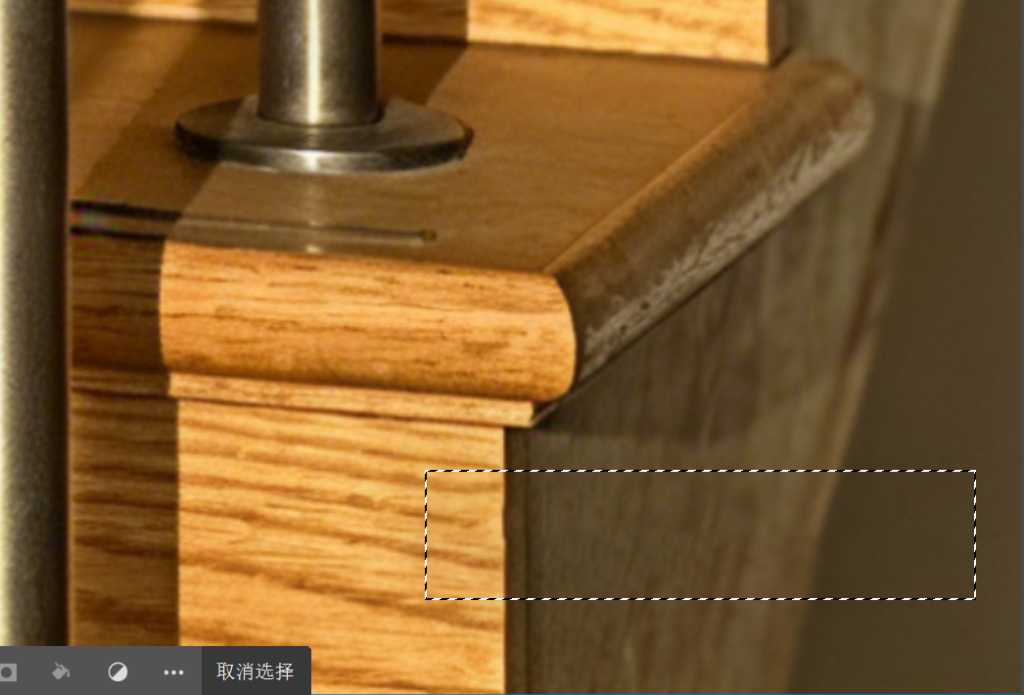
最好用的还是“内容识别”工具
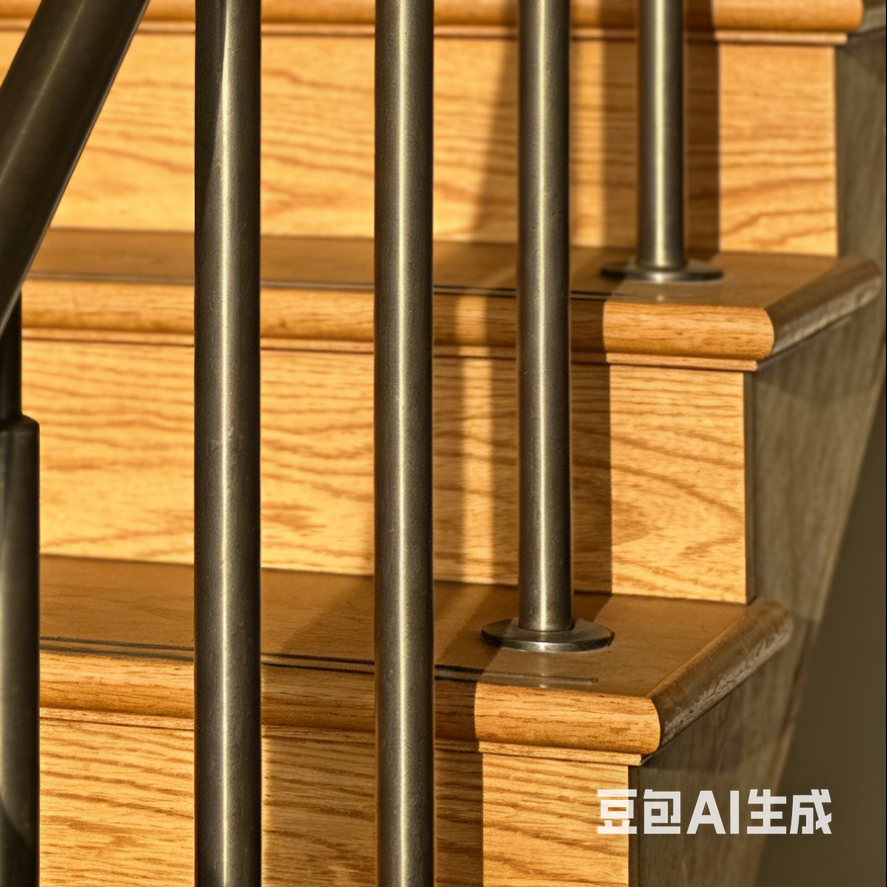
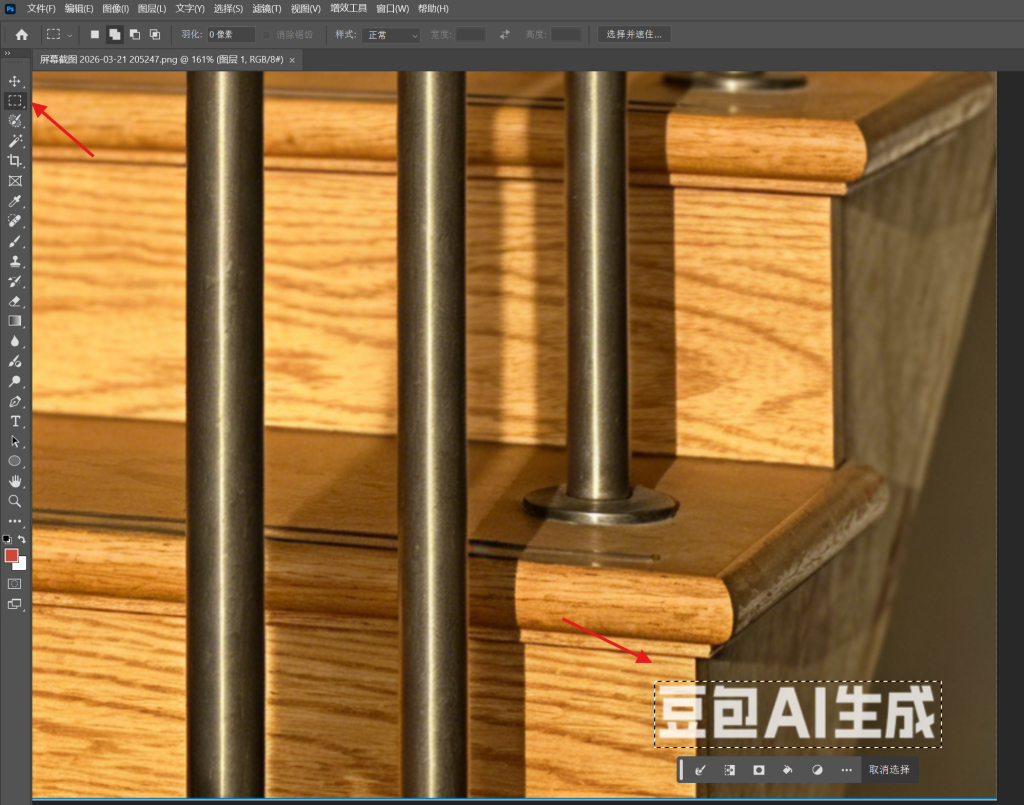
选择左边的框选工具,框中文字
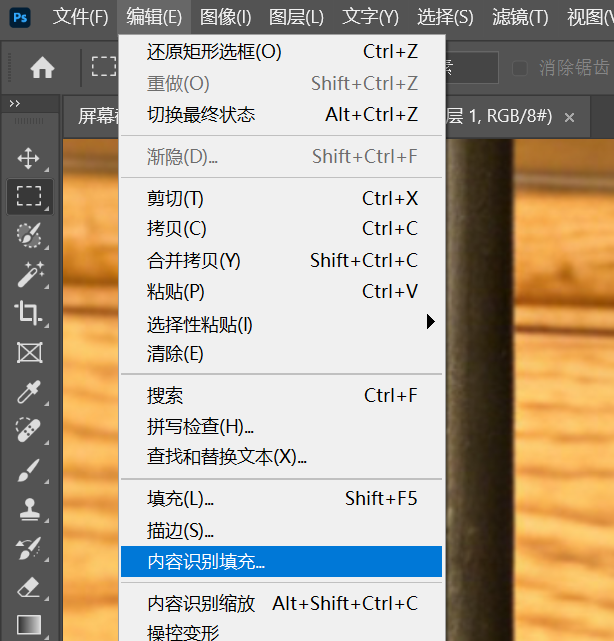
在编辑中选中“内容识别填充”
确定即可。下面是效果:
3. 故障效果
其实是通过改变颜色通道实现的,下面是例子:
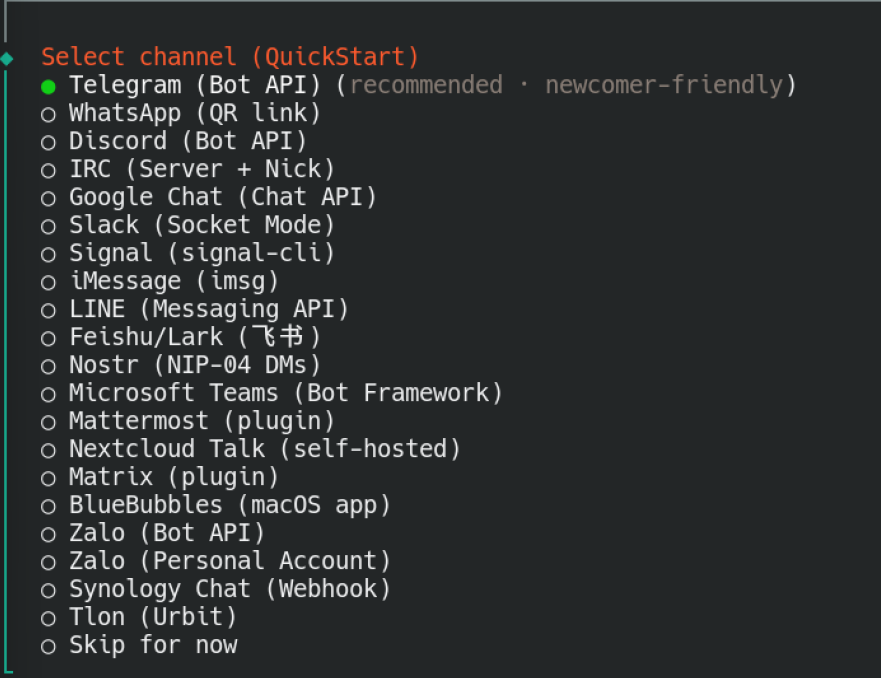
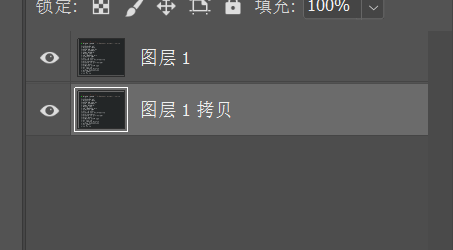
按住Alt键向上拖动图层,拷贝图层
双击下面的图层,把“通道G”关掉,确定
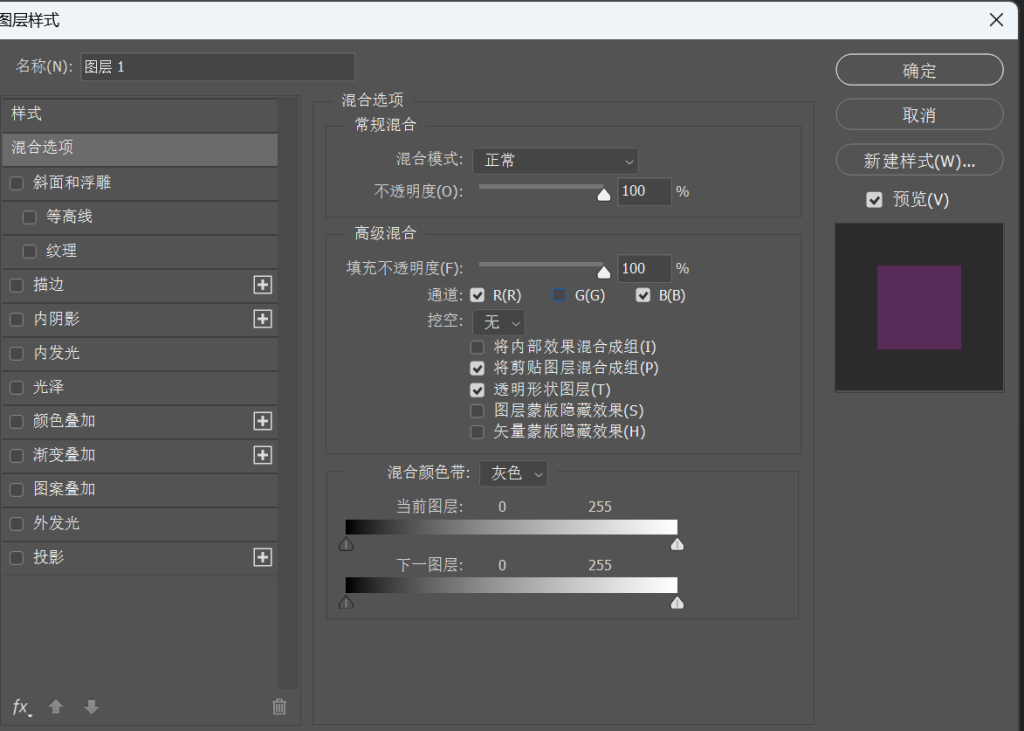
双击上面的图层,把“通道B”关掉(或者把“通道R”关掉),确定
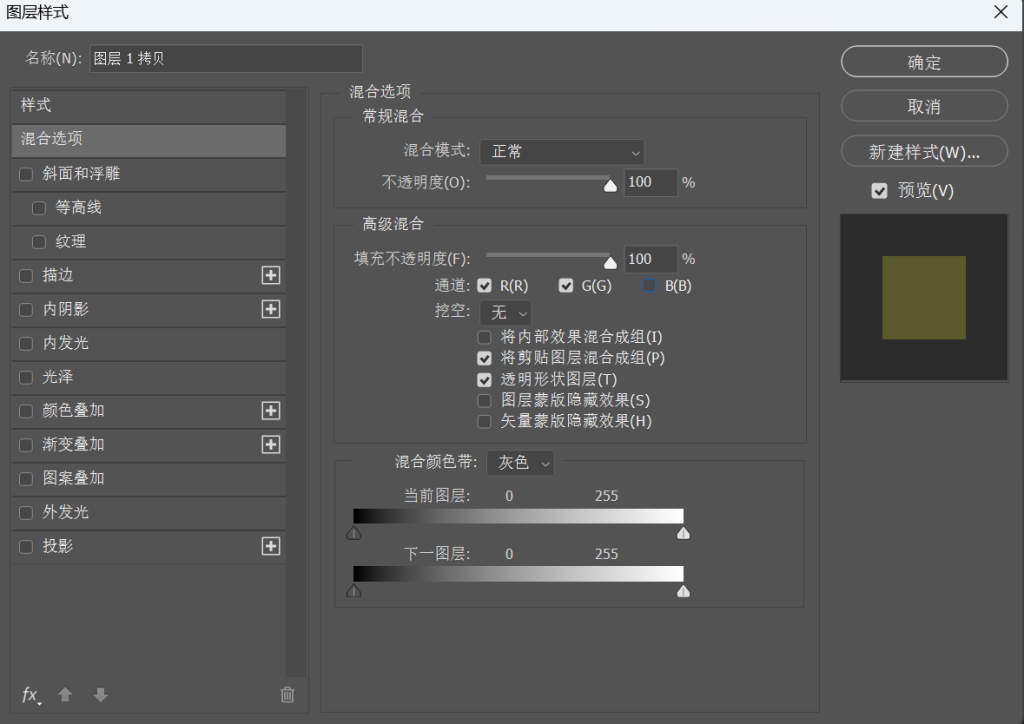
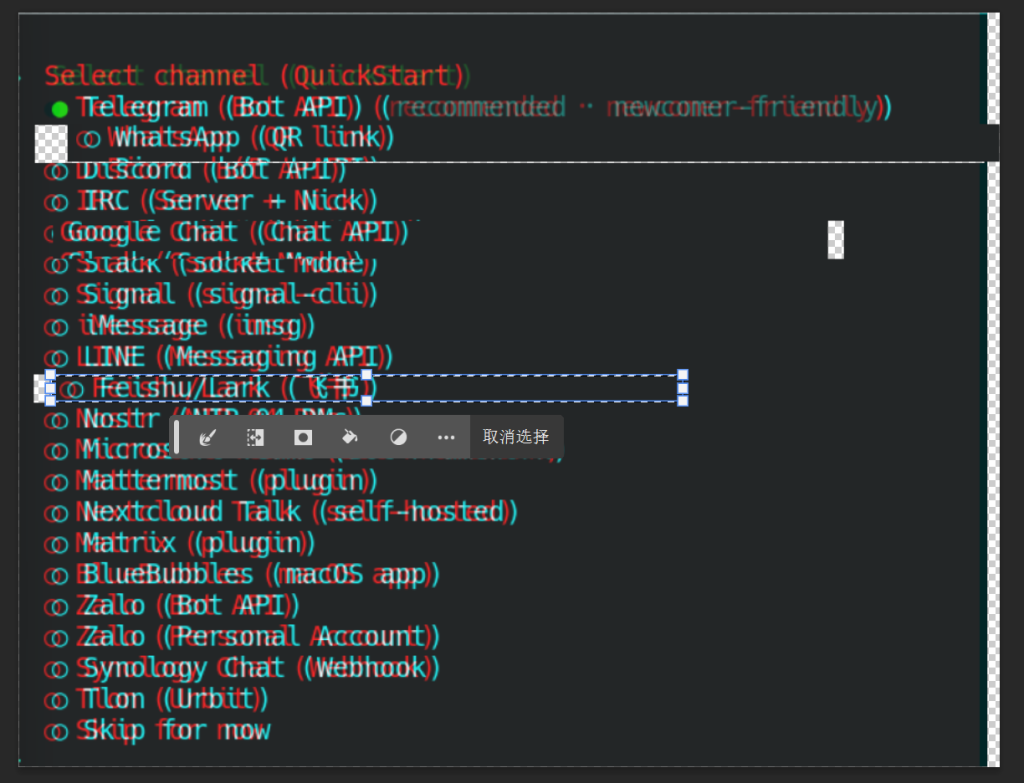
随便选中一个图层,用方向键向左或右移动

可以随机框选一些内容,左右移动
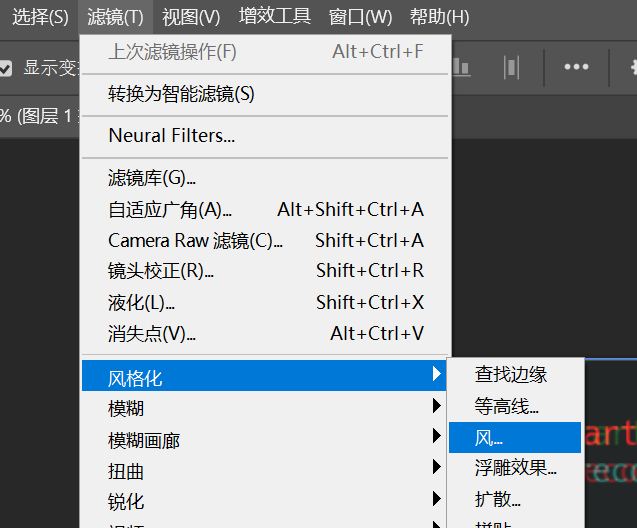
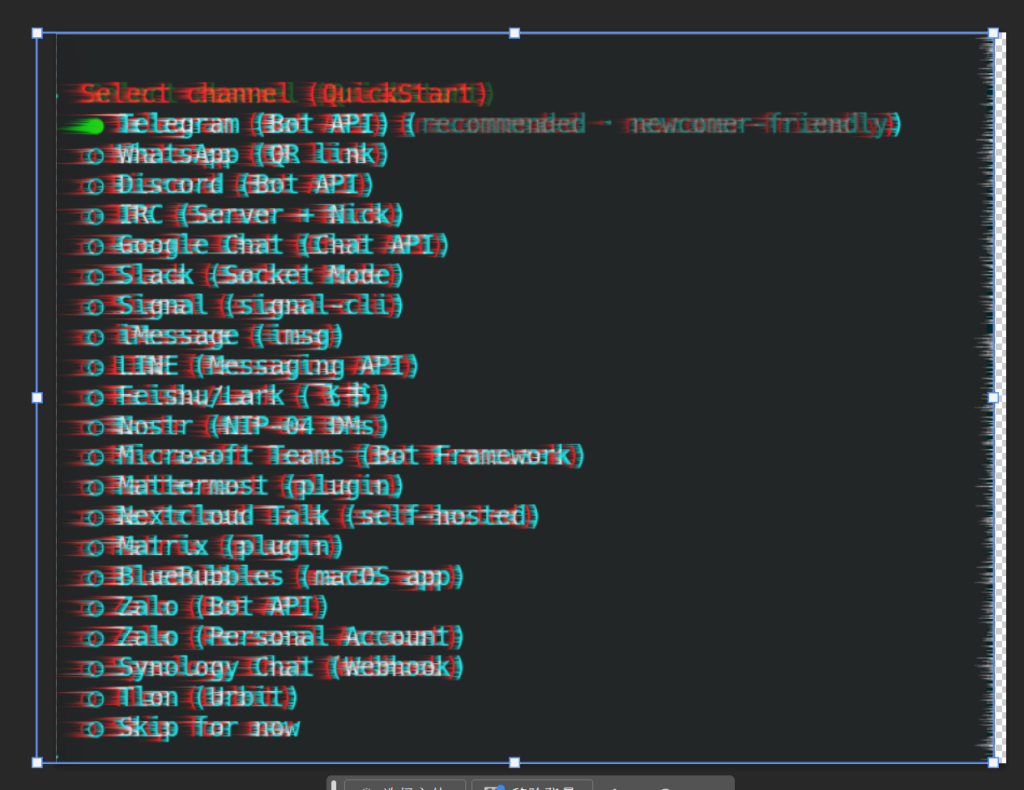
也可以使用滤镜中的风效果
4. 提取线稿
先Ctrl+shift+u去色,在Ctrl+i反相
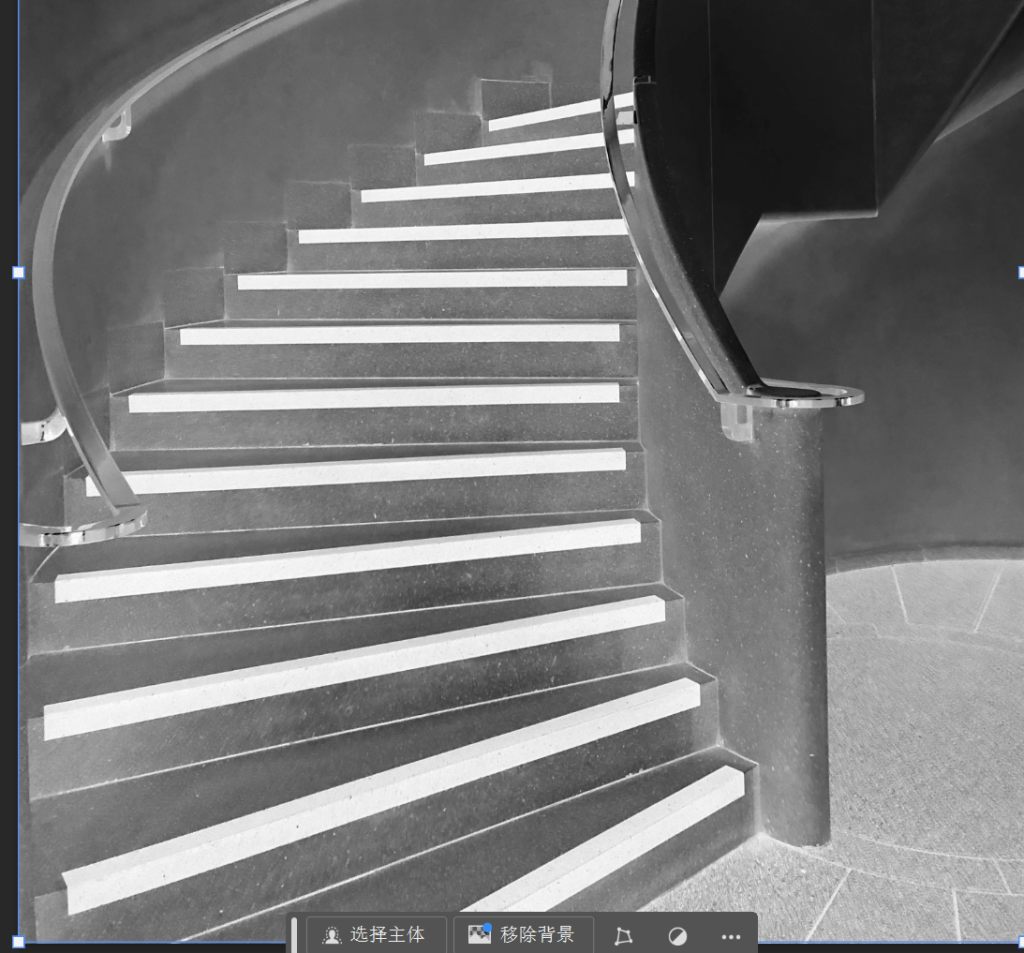
在混合模式中选择“颜色减淡”,注意:复制的图层在最上方
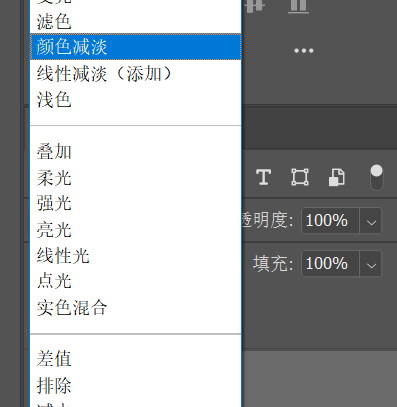
在滤镜中选择其他中的“最小值”,选择半径1,确定
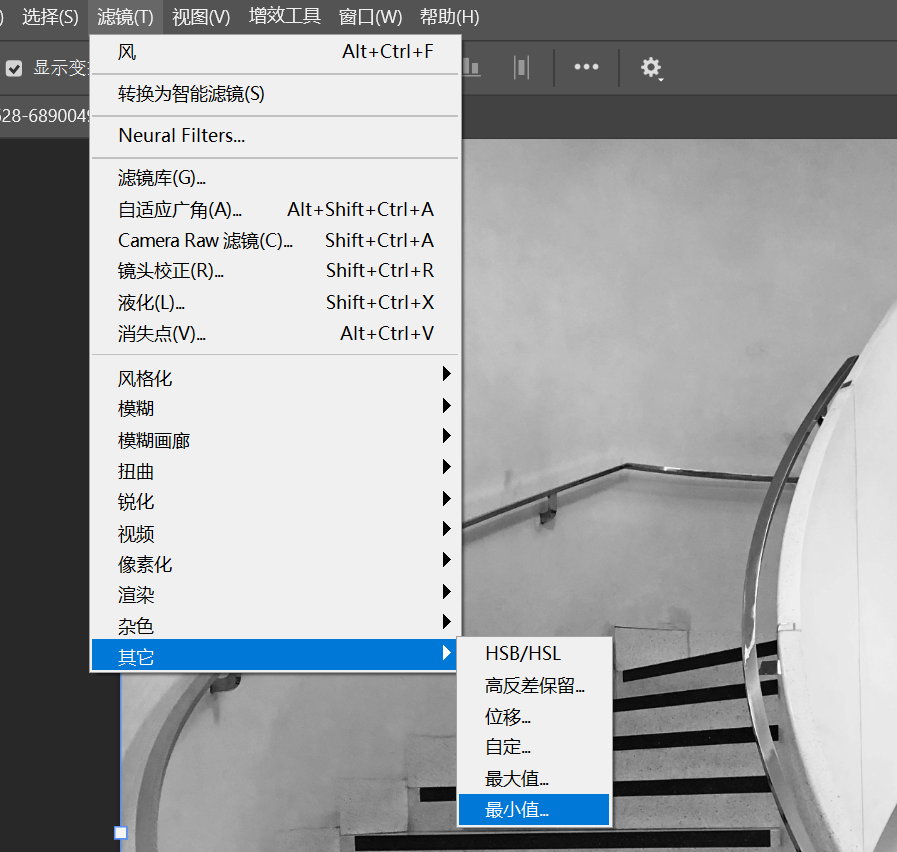
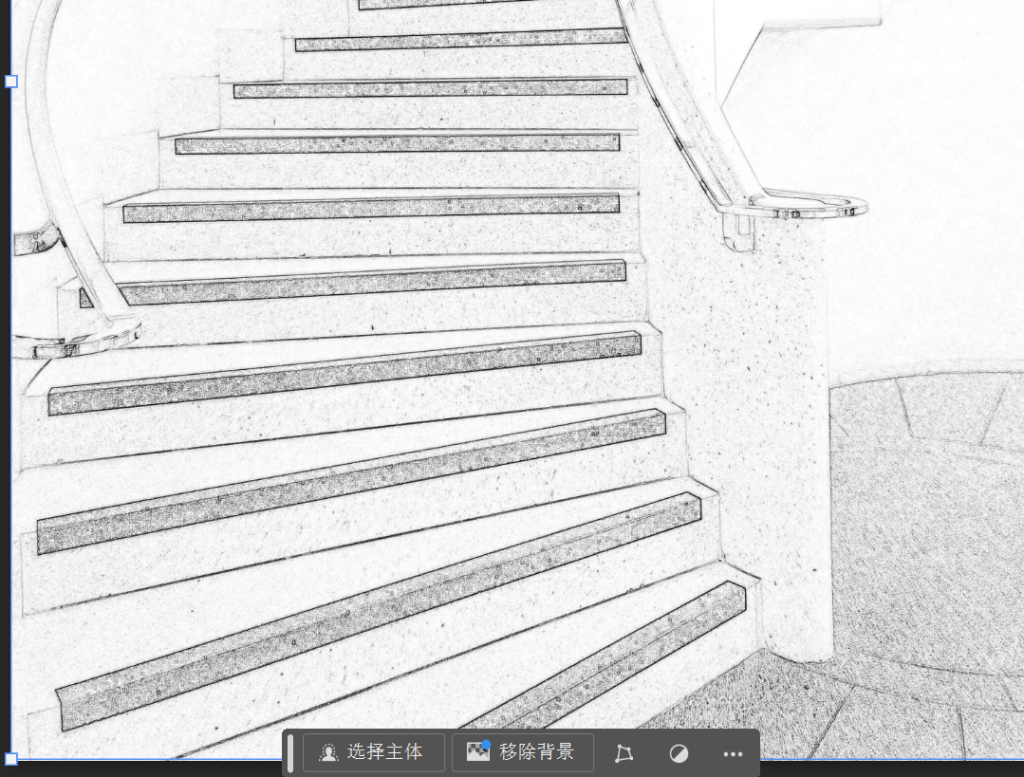
Ctrl+L调出色阶,调节中间滑块,让线稿更清晰
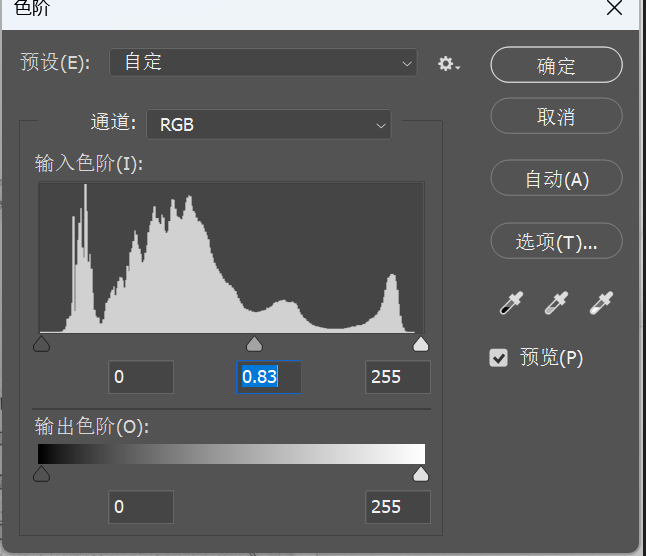
确定即可完成。
5. 下雨效果
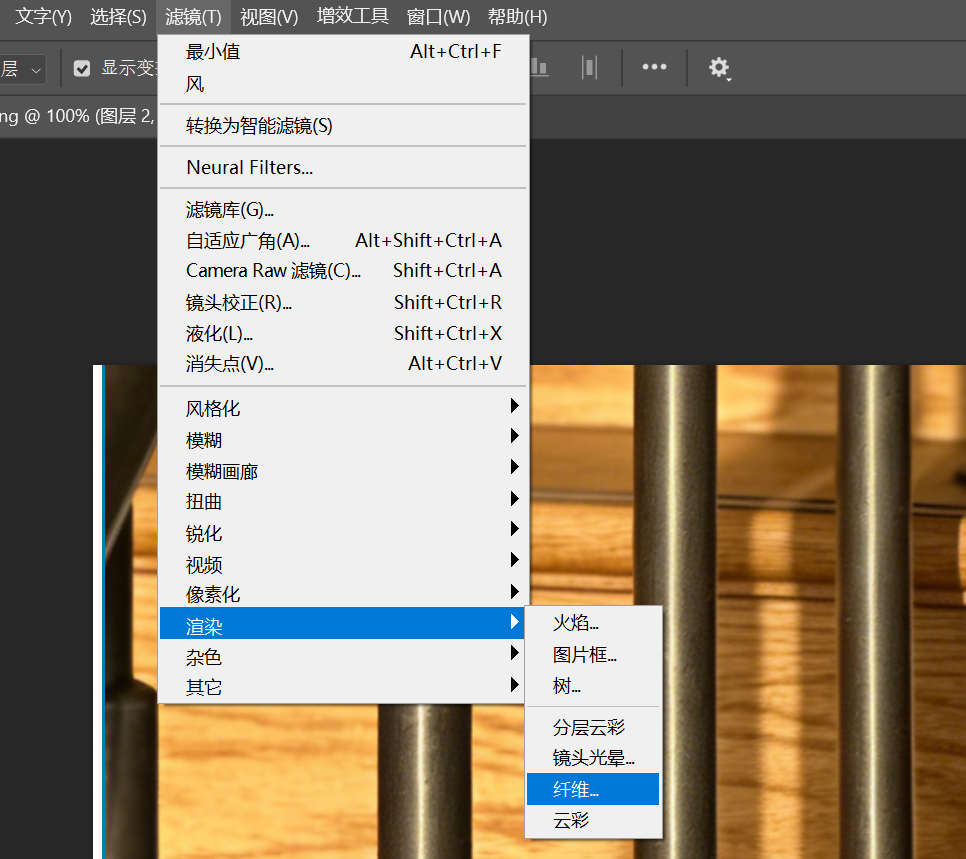
新建图层,在滤镜中选择渲染中的“纤维”,确定
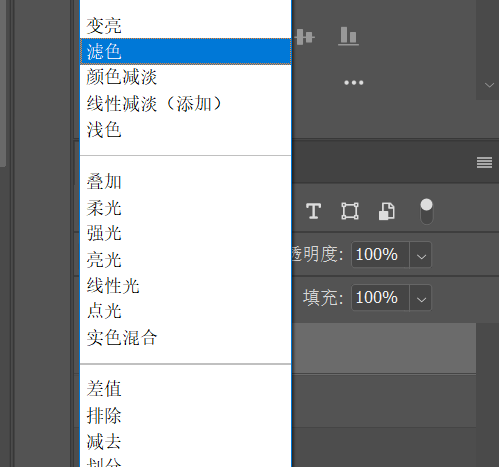
混合模式选择“滤色”
选择滤镜中的模糊中的“动感模糊”
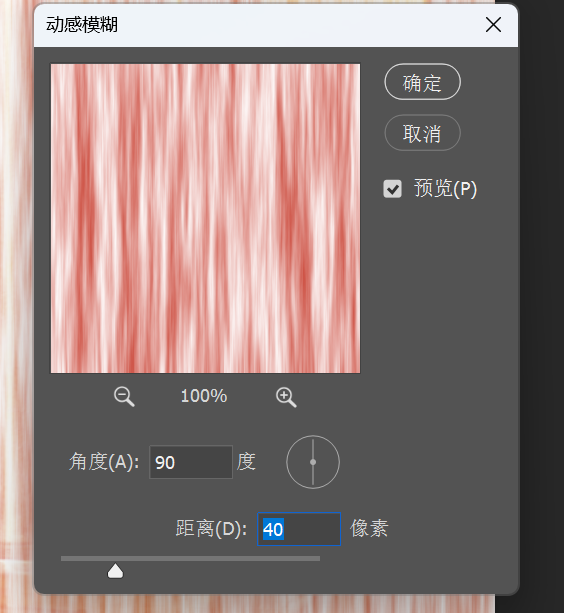
角度90,距离适当增加,确定,Ctrl+L打开色阶
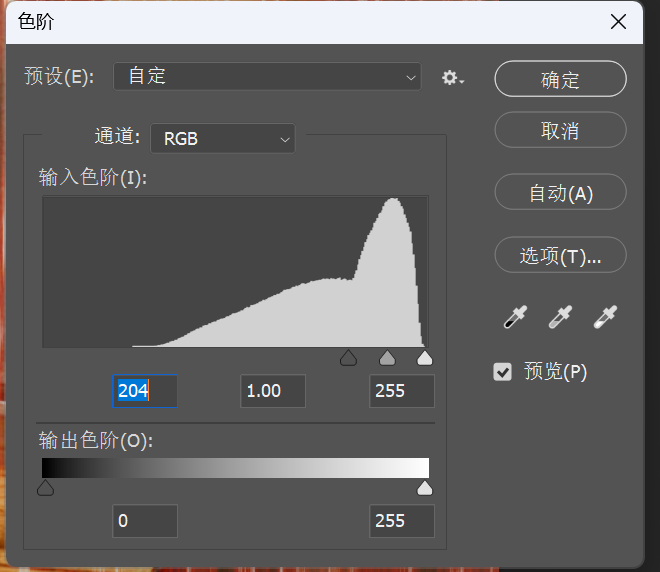
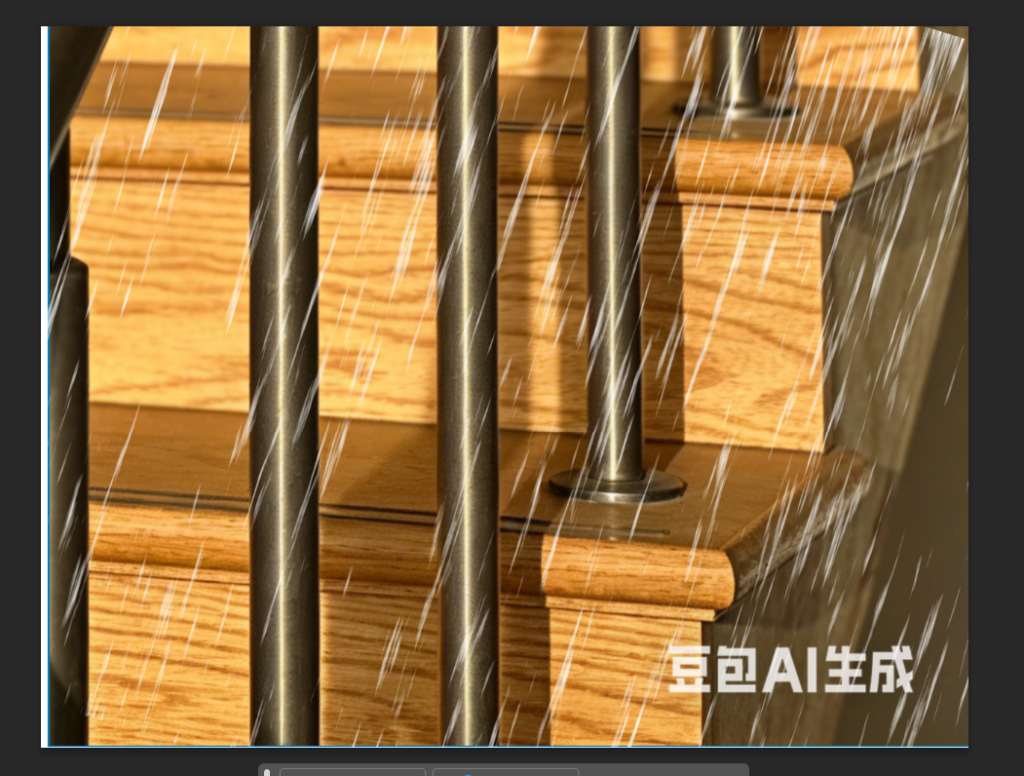
拖动黑色滑块调整效果,确定后,适当放大并旋转角度(如果有颜色,Ctrl+shift+u去色)
Comments NOTHING